Jak vytvořit Zip2Go

Pro zefektivnění technické podpory a výměnu všech informací o konkrétní součásti lze v Mastercamu využít funkce Zip2Go pro sbalení do archivu Zip nebo Zip2Go. Nyní si ukážeme jak zabalit díl se všemi potřebnými informacemi do jednoho archivu pro odeslání na technickou podporu.

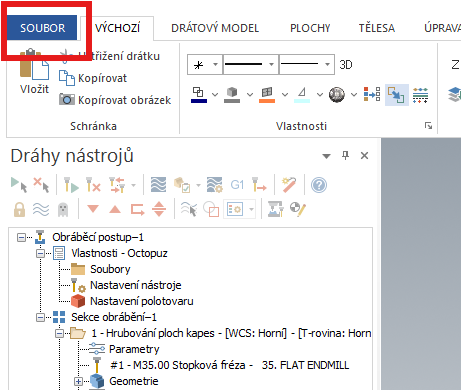
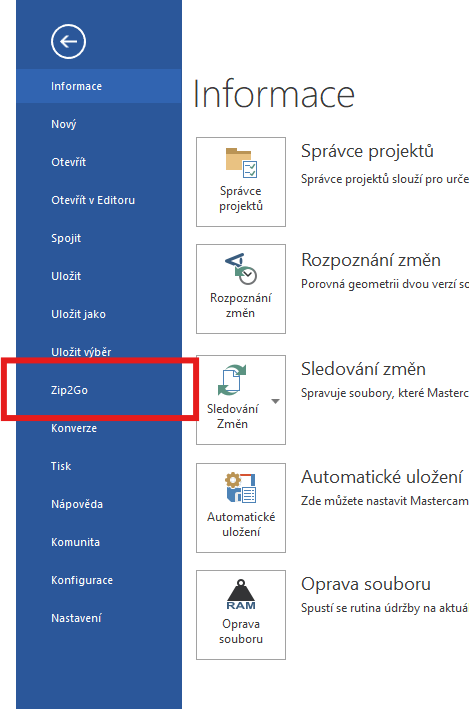
V Mastercamu si nejprve otevřeme díl, který chceme poslat. Následně otevřeme nabídku Soubor vlevo nahoře.

Z nabídky vybereme volbu Zip2Go.

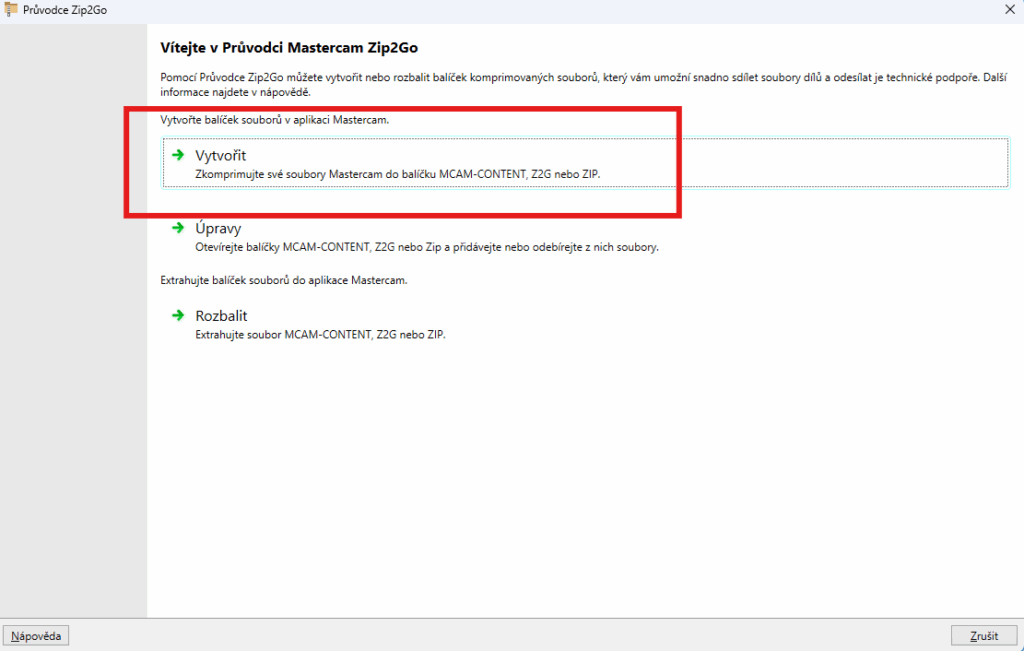
V průvodci zvolíme volbu Vytvořit.

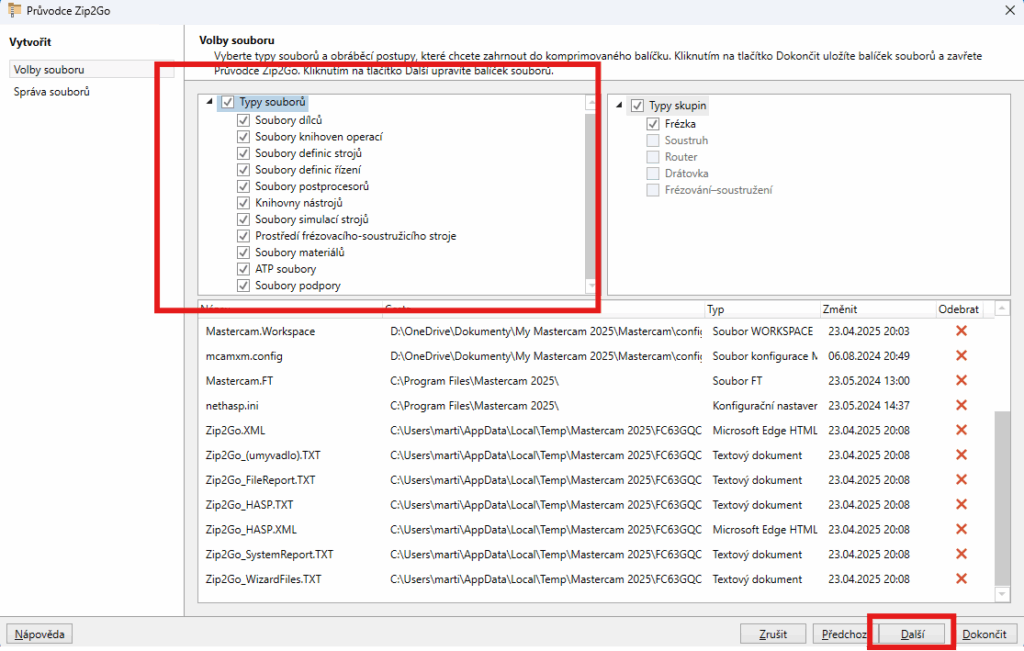
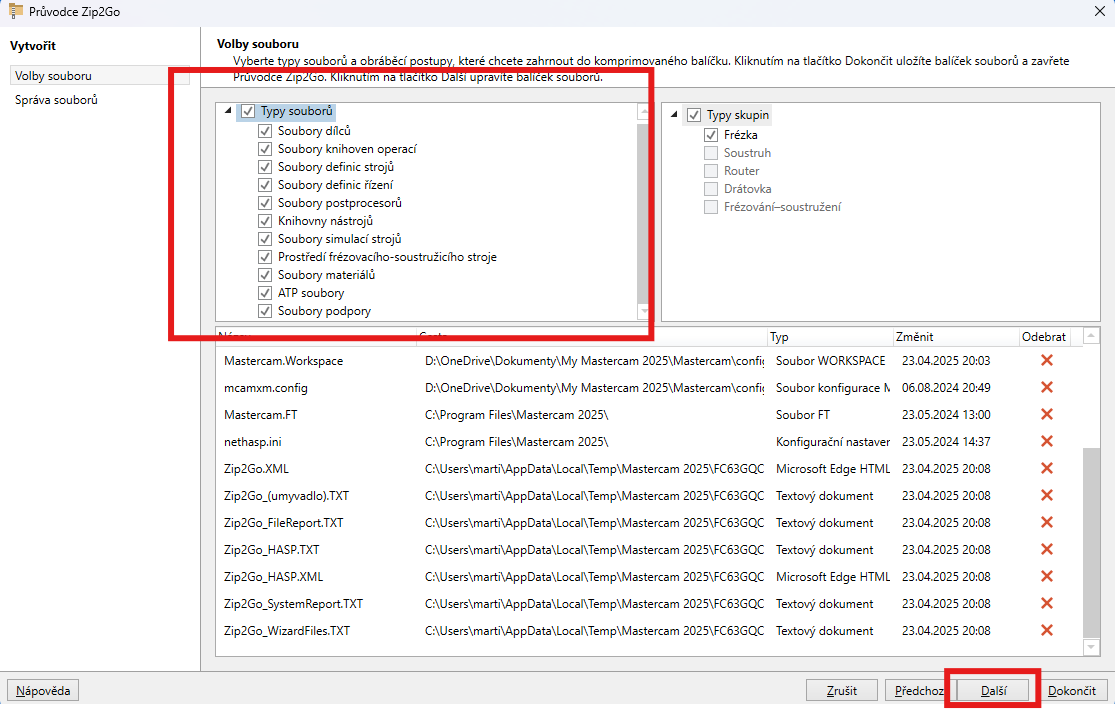
Ve výběru typů souborů se ujistíme, že máme vybrané všechny typy souborů. Následně pokračujeme tlačítkem Další.

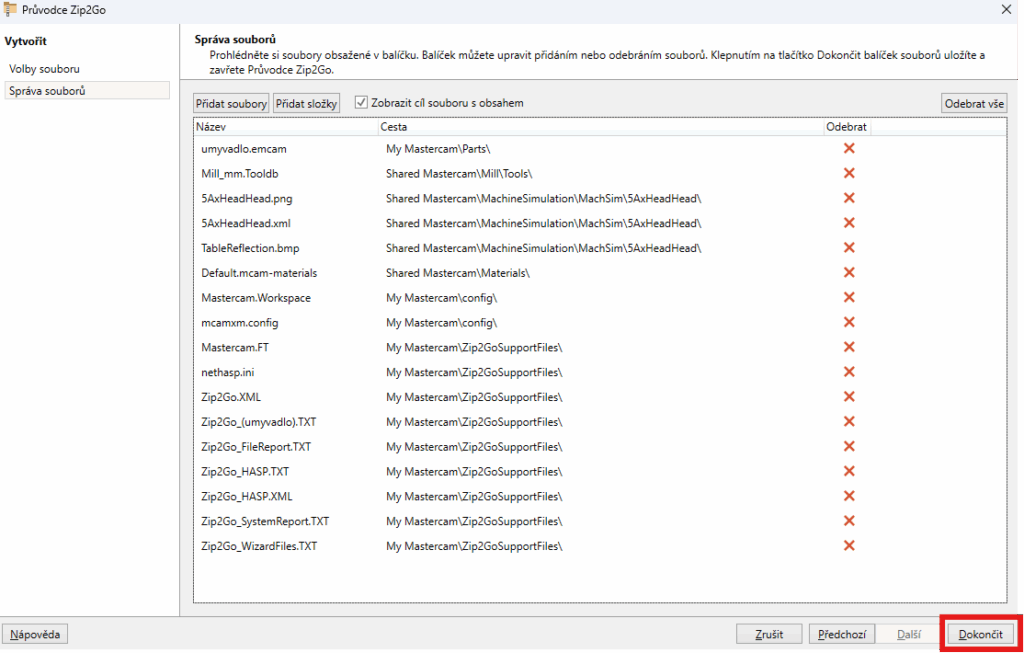
Na další obrazovce můžeme zkontrolovat a případně přidat nebo odebrat soubory, které budou obsaženy v balíku. Po kontrole pokračujeme volbou Dokončit.

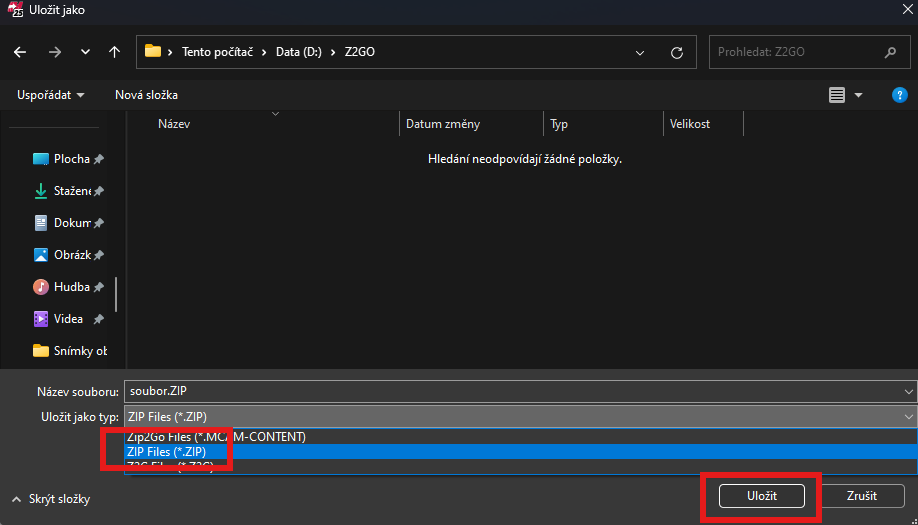
Vyskočí tabulka pro výběr umístění balíku. Zvolíme libovolné umístění a ve volbě typu souboru vybereme .ZIP a uložíme.

Vytvořený balík nyní můžeme poslat na technickou podporu.

Související návody

Výuková verze zdarma!

Po stažení získáte přístup k celé řadě funkcí CAD/CAM aplikací Mastercam, včetně frézování, soustružení, soustružení-frézování, dřevoobrábění, víceosého frézování, drátového řezání, kreslení a dalších.

Přehled ochrany soukromí

Tyto webové stránky používají soubory cookies, abychom vám mohli poskytnout co nejlepší uživatelský zážitek. Informace o souborech cookies se ukládají ve vašem prohlížeči a plní funkce, jako je rozpoznání, když se na naše webové stránky vrátíte, a pomáhají našemu týmu pochopit, které části webových stránek považujete za nejzajímavější a nejužitečnější.
Nezbytné Cookies

Nezbytné soubory cookies by měly být vždy povoleny, abychom mohli uložit vaše předvolby nastavení souborů cookies.

Soubory cookies třetích stran

Tyto webové stránky používají službu Google Analytics ke shromažďování anonymních informací, jako je počet návštěvníků webu a nejoblíbenější stránky.

Povolení tohoto souboru cookies nám pomáhá zlepšovat naše webové stránky.