Instalace síťové licence

Síťová licence umožňuje instalaci licence Mastercam na počítači (serveru) a následné sdílení této licence na další počítače (klienty). Lze tak jednoduše sdílet jednu a více licencí na více počítačích, obvykle v lokální síti vaší provozovny nebo přes VPN mezi pracovišti.

Instalace zahrnuje tyto kroky:

  1. Aktivace licence na serveru
  2. Zapnutí licenčního serveru na počítači s licencí
  3. Nastavení IP adresy serveru na ostatních počítačích (klientech)
  4. Povolení portu 22350 ve firewallu

1. Aktivace licence na serveru

Nejprve je potřeba aktivovat licenci Mastercamu na počítači (serveru), který bude licenci sdílet ostatním počítačům (klientům). 
K tomu bude třeba mít nainstalované 2 aplikace. Activation Wizard a Codemeter Control Center. Pokud na tomto počítači máte nainstalovaný Mastercam, obvykle se tyto aplikace nainstalují při jeho instalaci a bude je tak mít již nainstalované. V opačném případě je můžete stáhnout v sekci Ke stažení a nainstalovat.

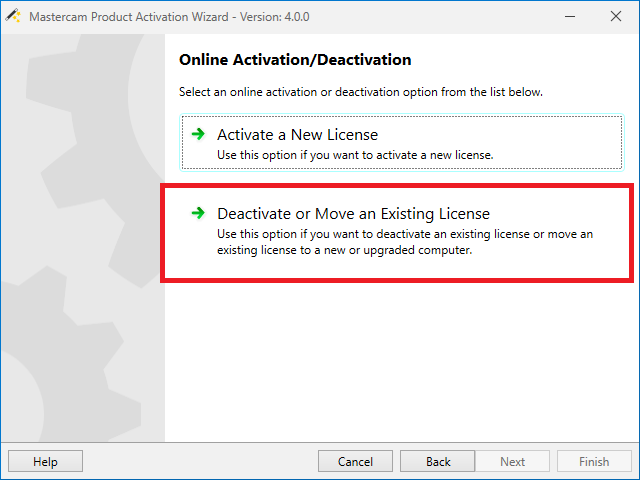
Následně aktivujeme licenci dle tohoto návodu.

2. Zapnutí licenčního serveru na počítači s licencí

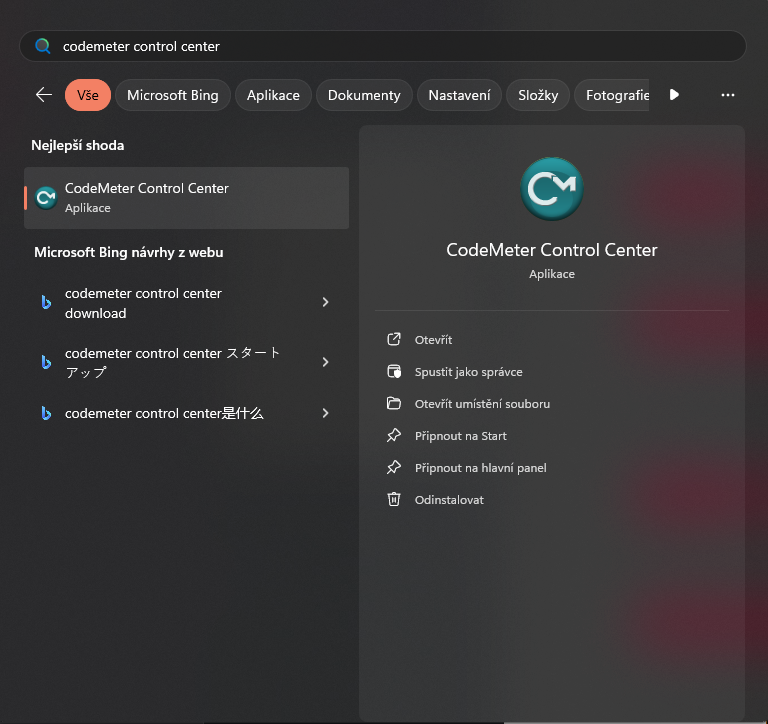
Na počítači (serveru), kde jsme právě aktivovali licenci Mastercamu otevřeme aplikaci Codemeter Control Center

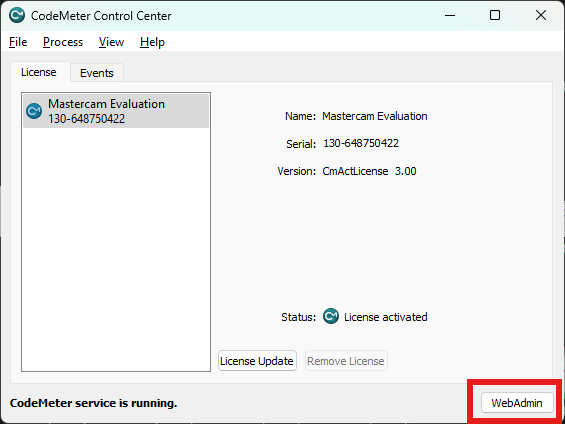
V aplikaci bychom měli vidět naši aktivovanou licenci. Zde klikneme na tlačítko WebAdmin, které nás přesune do webového rozhraní s nastavením.

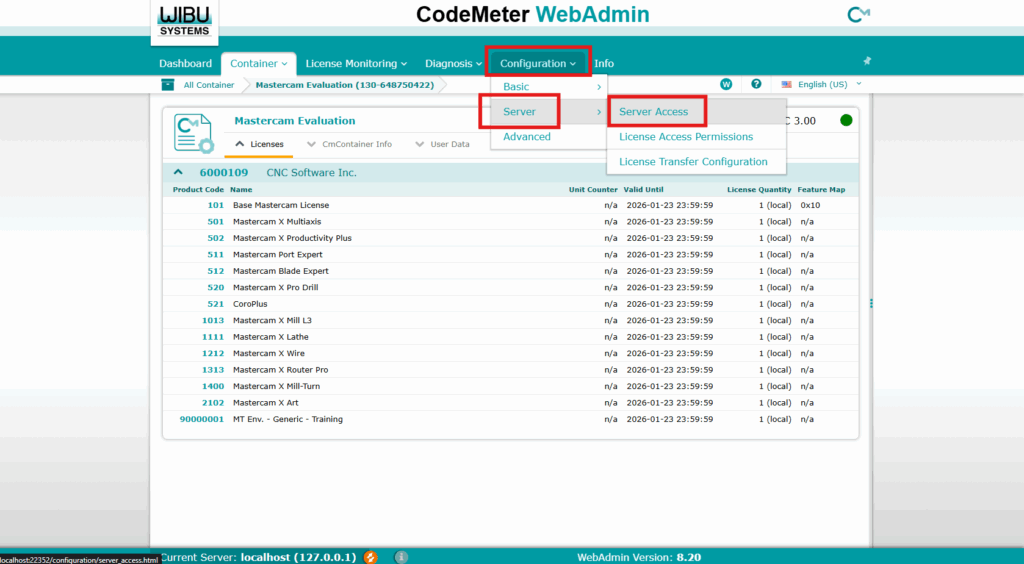
Ve webovém rozhraní vybereme záložku ConfigurationServer Server Access

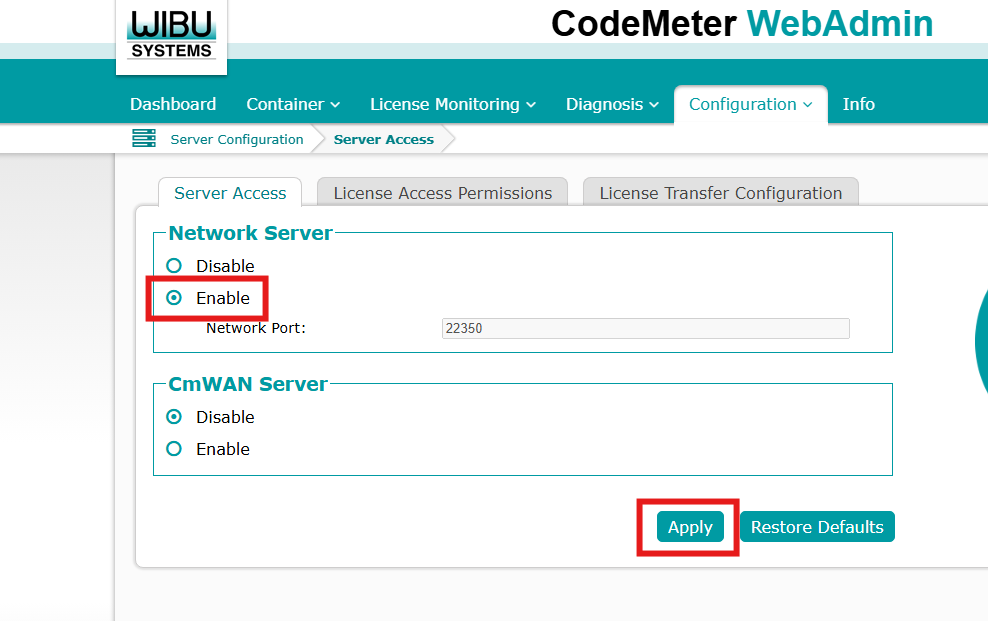
U volby Network Server zvolím Enable. Tím se zapne síťový server na tomto počítači a ostatní zařízení (klienti) si z něj budou moci půjčovat licence.

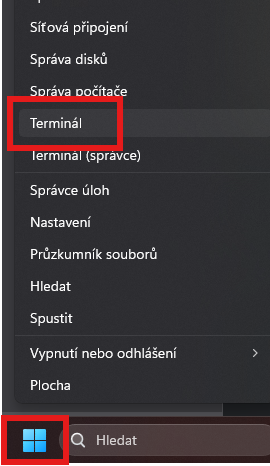
Nyní si zjistíme IP adresu tohoto počítače. Např. pomocí příkazového řádku – pravým tlačítkem klikneme na tlačítko Start a vybereme volbu Terminál.

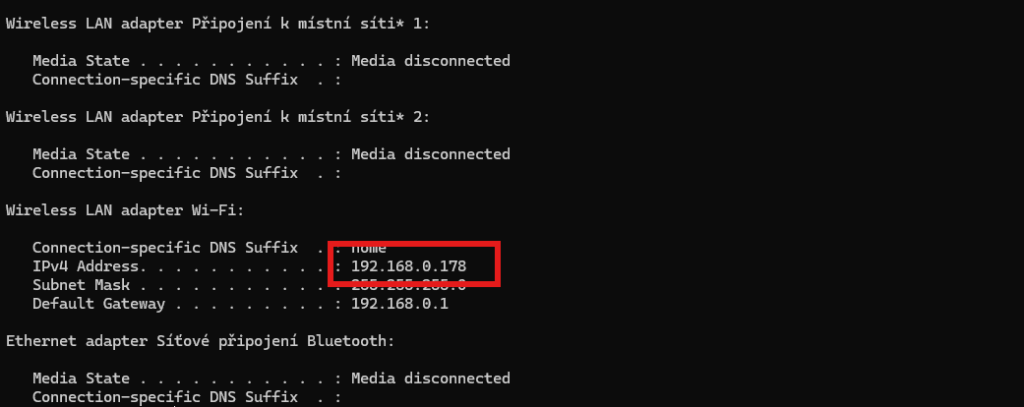
Do příkazového řádku zadáme příkaz ipconfig

IPv4 adresa je ta, kterou hledáme.

3. Nastavení IP adresy serveru na ostatních počítačích (klientech)

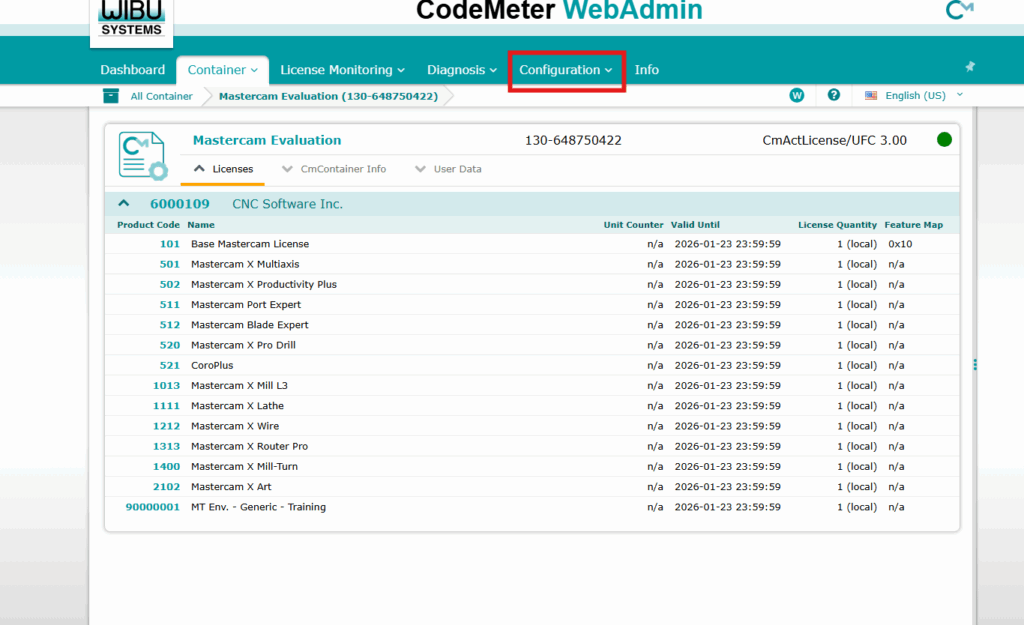
Nyní přejdeme na další počítač, na kterém chceme používat Mastercam s danou licencí ze serveru. Mastercam nainstalujeme a zde si také otevřeme aplikaci Codemeter a přejdeme do webové administrace tlačítkem WebAdmin. Zde vybereme tlačítko Configuration.

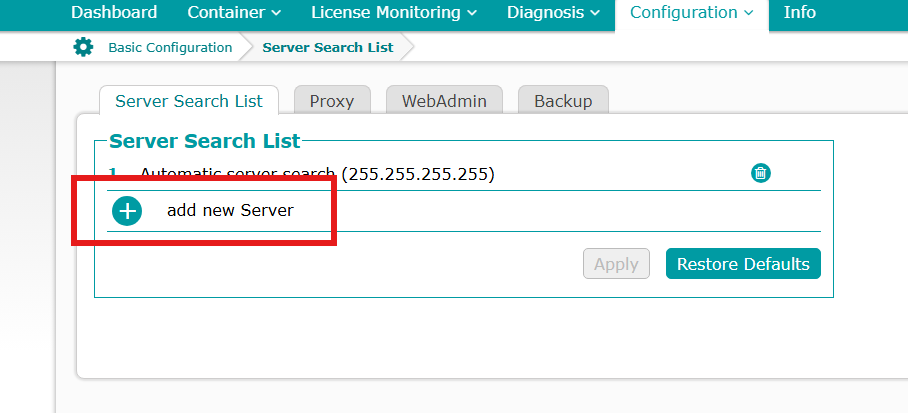
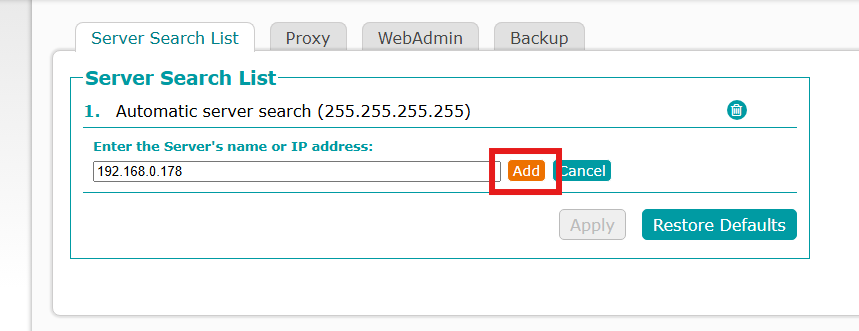
Zde tlačítkem add new Server přidáme IP adresu serveru, kterou jsme získali z přikazového řádku.

Můžeme přidat/ponechat volbu Automatic server search a vyzkoušet, zda se licence ze serveru získá automaticky i bez zadání IP adresy.

Toto opakujeme na všech PC, na kterých se chceme připojovat k serveru a získávat z něj licenci.

4. Povolení portu 22350 ve firewallu Windows 10 a 11

Pro komunikaci neblokovanou firewallem je potřeba povolit komunikaci přes port 22350, který licenční server používá. Začneme otevřením vyhledávání ve Windows (funguje ve Windows 10 i 11), kde zadáme výraz „firewall“ a vybereme možnost Firewall v programu Windows Defender s pokročilým nastavením.

V tabulce v levém sloupci vybereme Příchozí pravidla. A v pravém sloupci poté Nové pravidlo.

Jako typ pravidla zvolíme Port.

Jako port zvolíme 22350.

A vybereme možnost Povolit připojení. Dále si pravidlo můžeme pojmenovat jako Mastercam nebo port 22350 a dokončíme přidání pravidla.

Přidání pravidla pro tento port opakujeme také u odchozích pravidel a to jak na serveru, tak na klientském PC.

Nyní můžeme spustit Mastercam na klientském PC a získání licence ze serveru by mělo fungovat.

Případně můžete sledovat nastavení ve video návodu:

Související návody

Výuková verze zdarma!

Po stažení získáte přístup k celé řadě funkcí CAD/CAM aplikací Mastercam, včetně frézování, soustružení, soustružení-frézování, dřevoobrábění, víceosého frézování, drátového řezání, kreslení a dalších.

Přehled ochrany soukromí

Tyto webové stránky používají soubory cookies, abychom vám mohli poskytnout co nejlepší uživatelský zážitek. Informace o souborech cookies se ukládají ve vašem prohlížeči a plní funkce, jako je rozpoznání, když se na naše webové stránky vrátíte, a pomáhají našemu týmu pochopit, které části webových stránek považujete za nejzajímavější a nejužitečnější.
Nezbytné Cookies

Nezbytné soubory cookies by měly být vždy povoleny, abychom mohli uložit vaše předvolby nastavení souborů cookies.

Soubory cookies třetích stran

Tyto webové stránky používají službu Google Analytics ke shromažďování anonymních informací, jako je počet návštěvníků webu a nejoblíbenější stránky.

Povolení tohoto souboru cookies nám pomáhá zlepšovat naše webové stránky.